Інструкція для створення аналізу опитування
Крок 1. Створюємо опитування
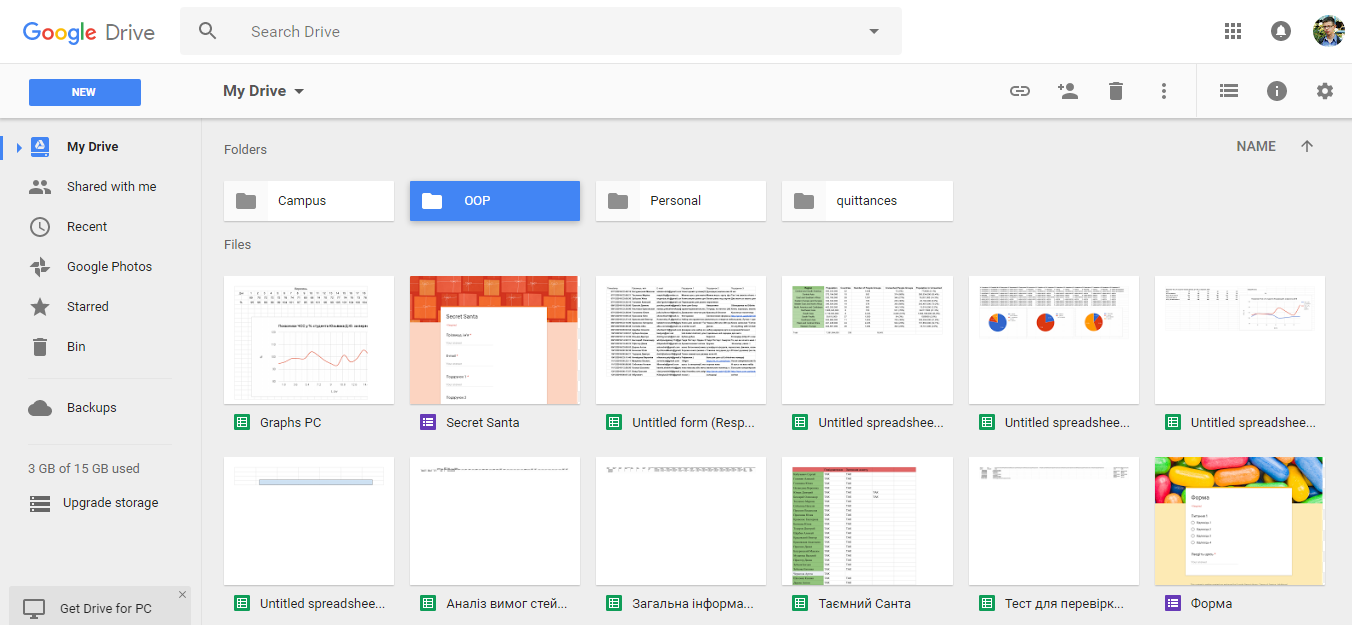
1. Зайти на Google Drive
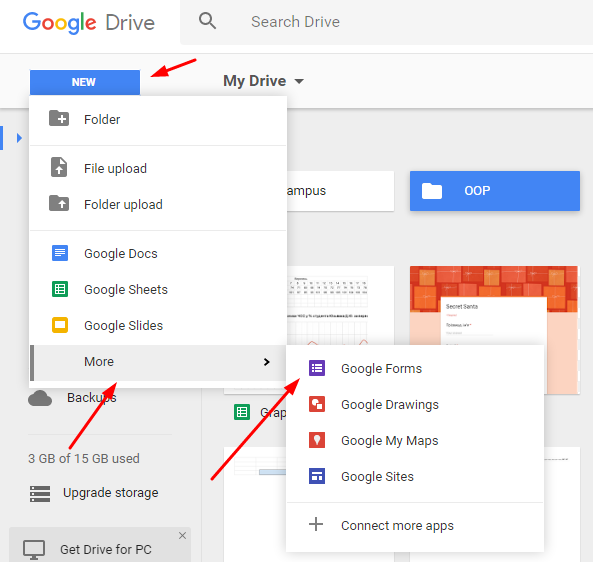
2. Натистути New->More->Google Form
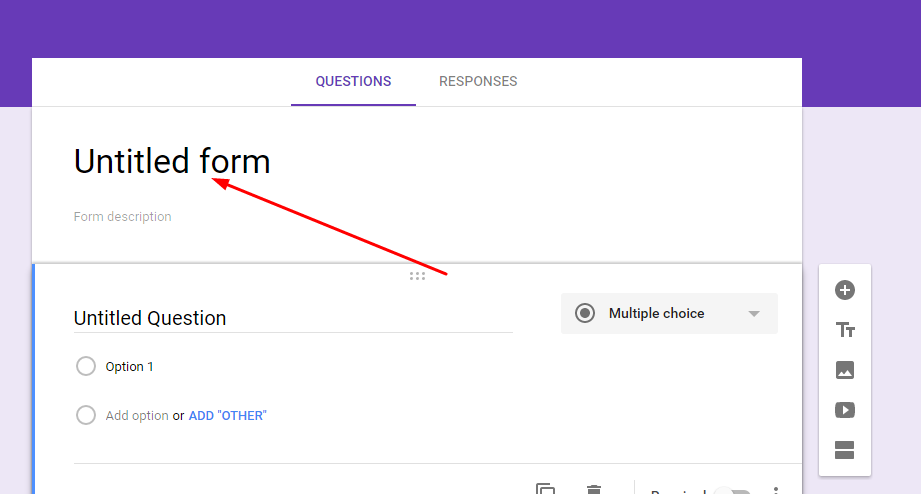
3. В результаті ми створили форму. Змінимо її назву. Для цього натиснемо на "Untitled form" і введемо необхідну назву
Крок 2. Заповнюємо форму
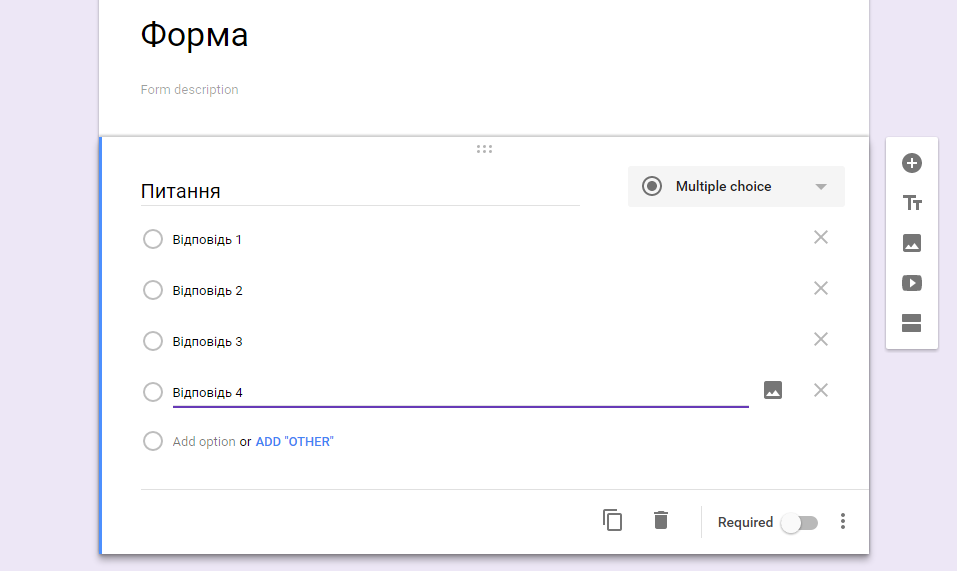
1. Заповнимо необхідну інформацію
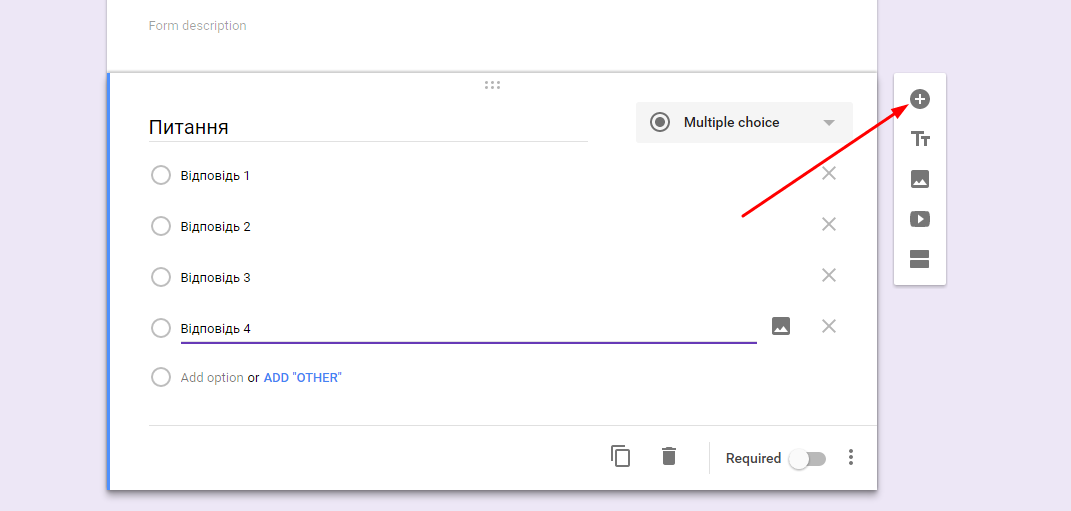
2. Для того, щоб додати питання натиснемо на '+' на правій панелі.
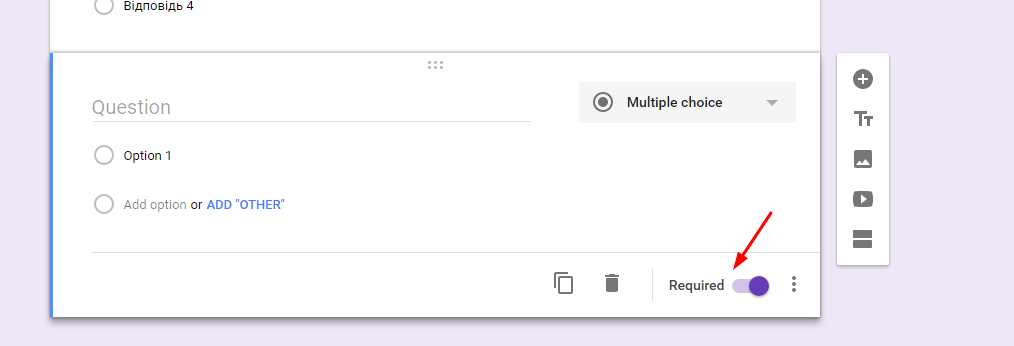
3. Для того, щоб зробити питання обов'язковим натиснемо на 'Required' на нижній панелі.
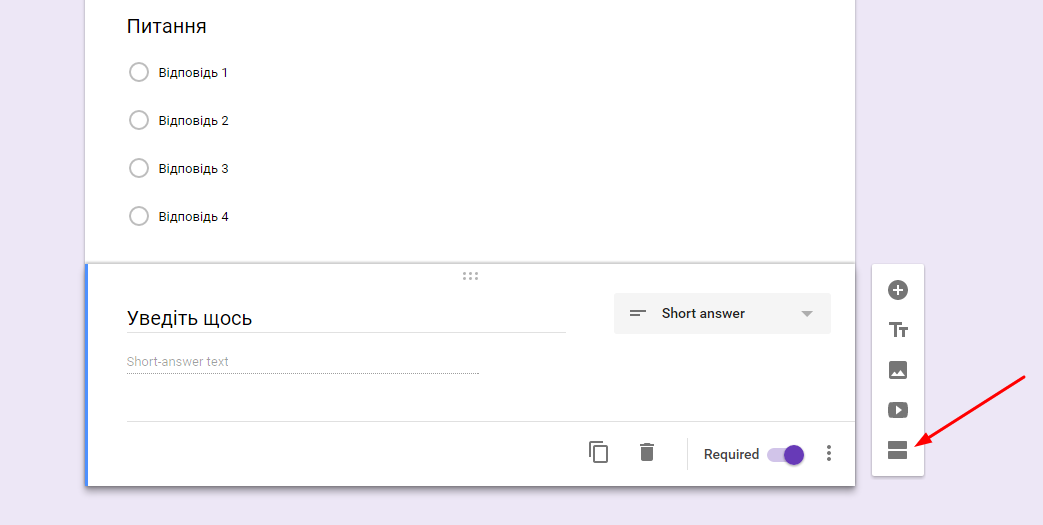
4. Для того, щоб додати нову секцію натиснемо на останній знак на правій панелі.
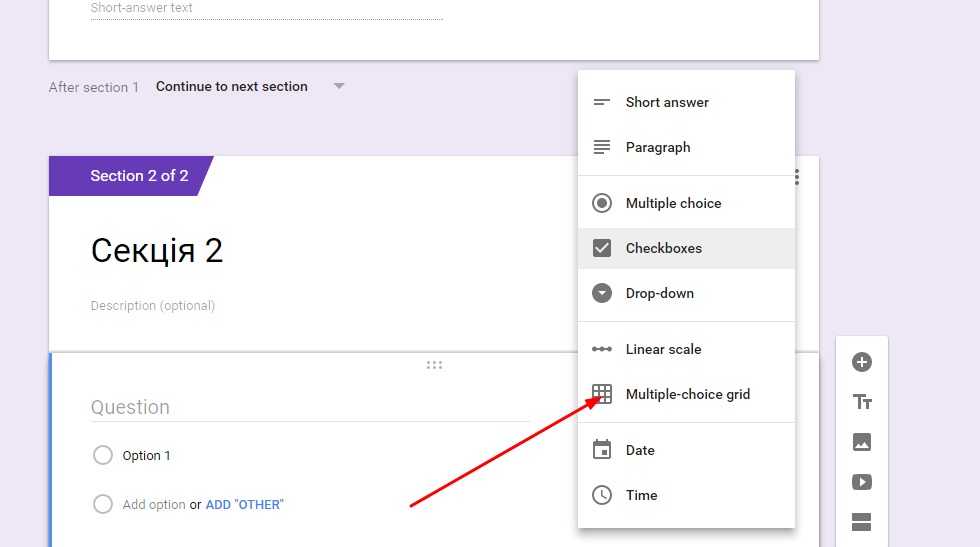
5. Додамо ще одне питання і змінимо його тип на "Multiple-choice grid".
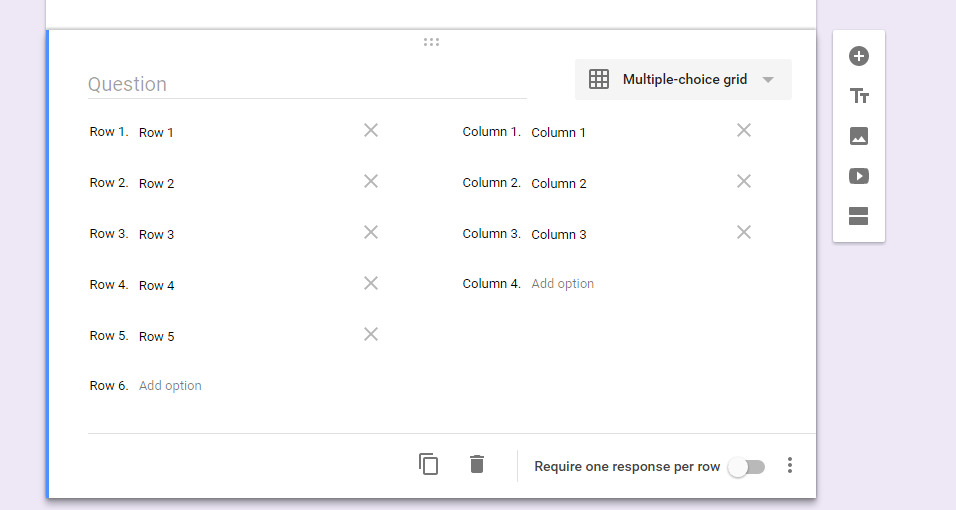
6. Заповнимо необхідну інформацію
Крок 3. Змінимо дизайн форми
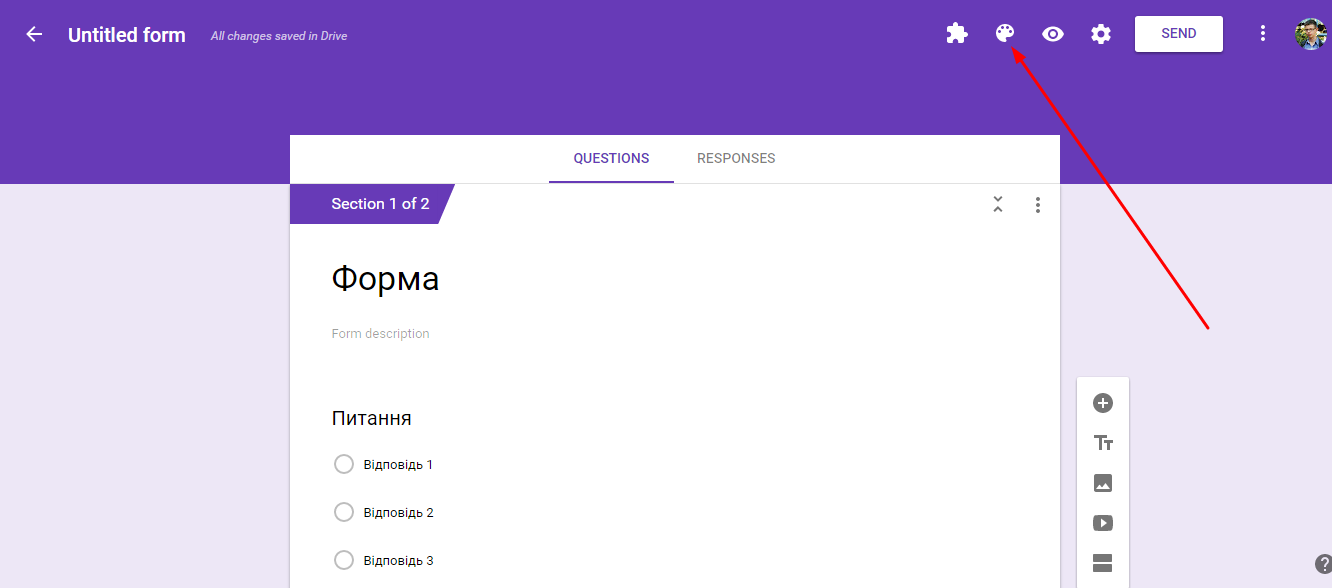
1. Натиснемо, куди вказує стрілка
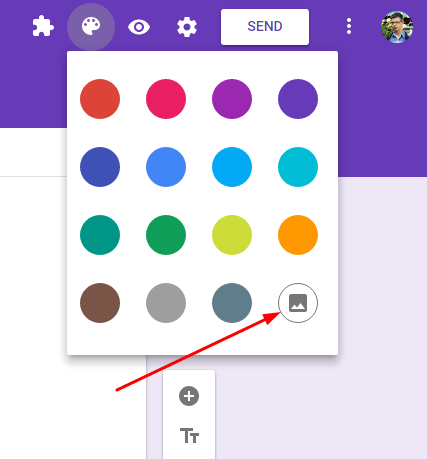
2. Обираємо останнє зображення
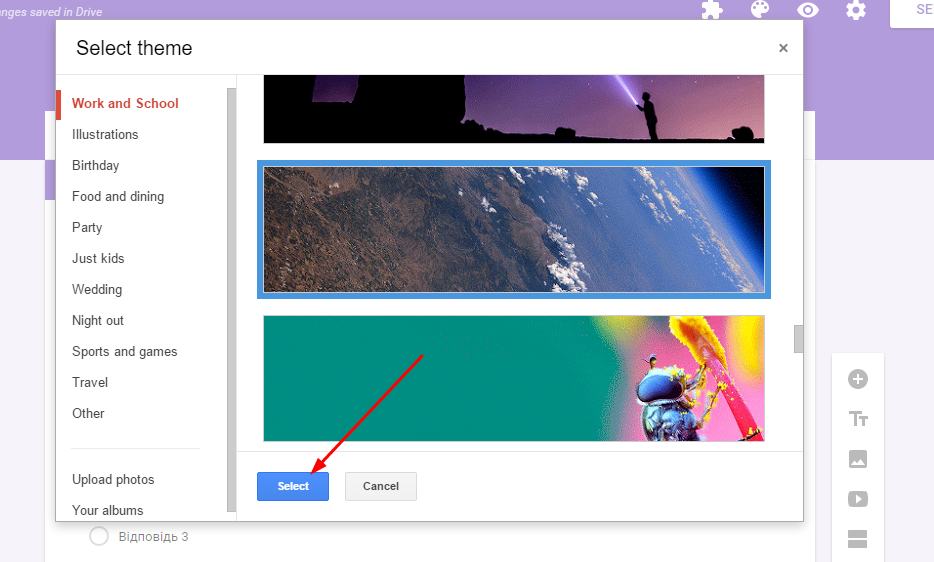
3. Обираємо тему і натискаємо "Select"
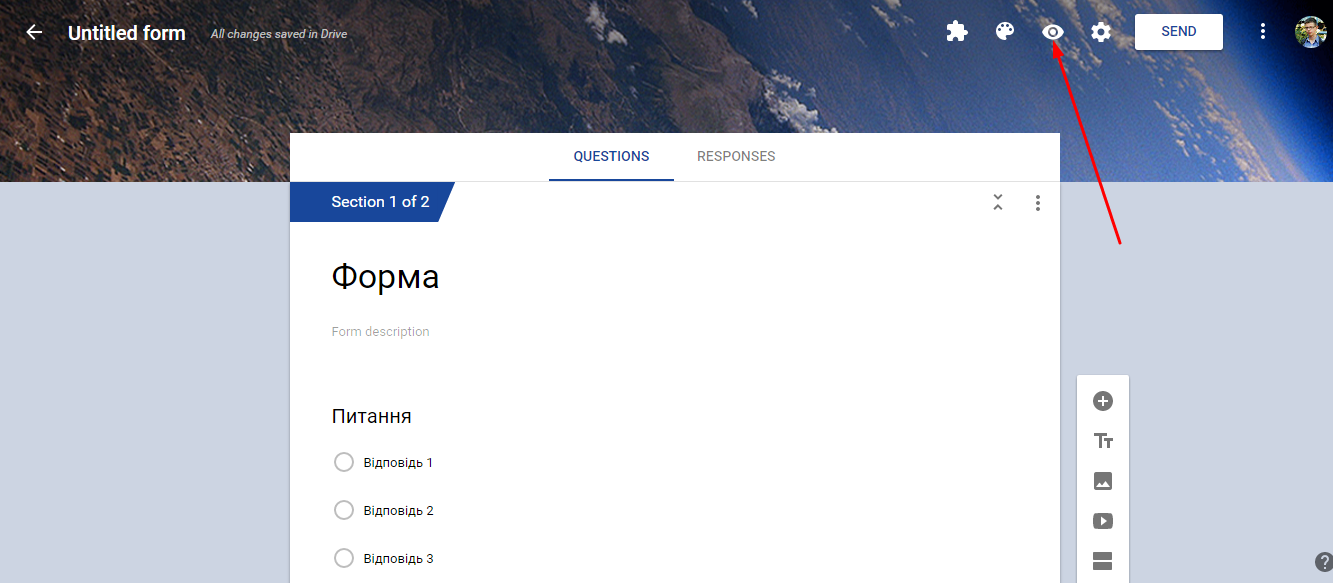
4. Натискаємо кнопку "View"
Крок 4. Заповнюємо форму
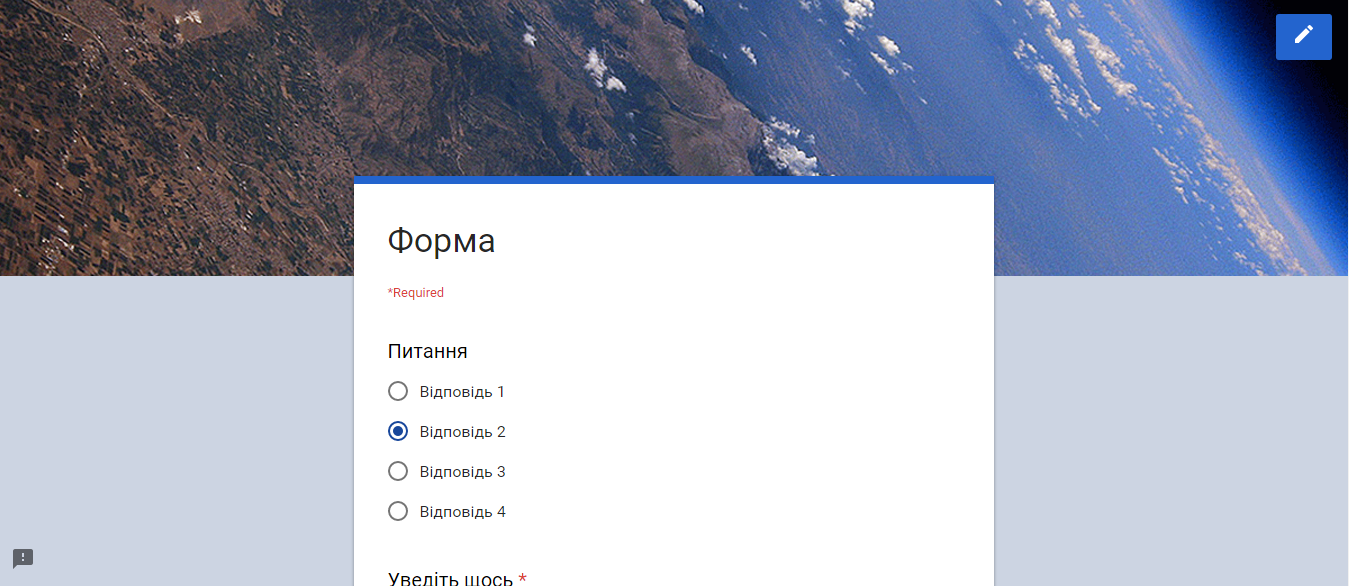
1. Заповнюємо форму
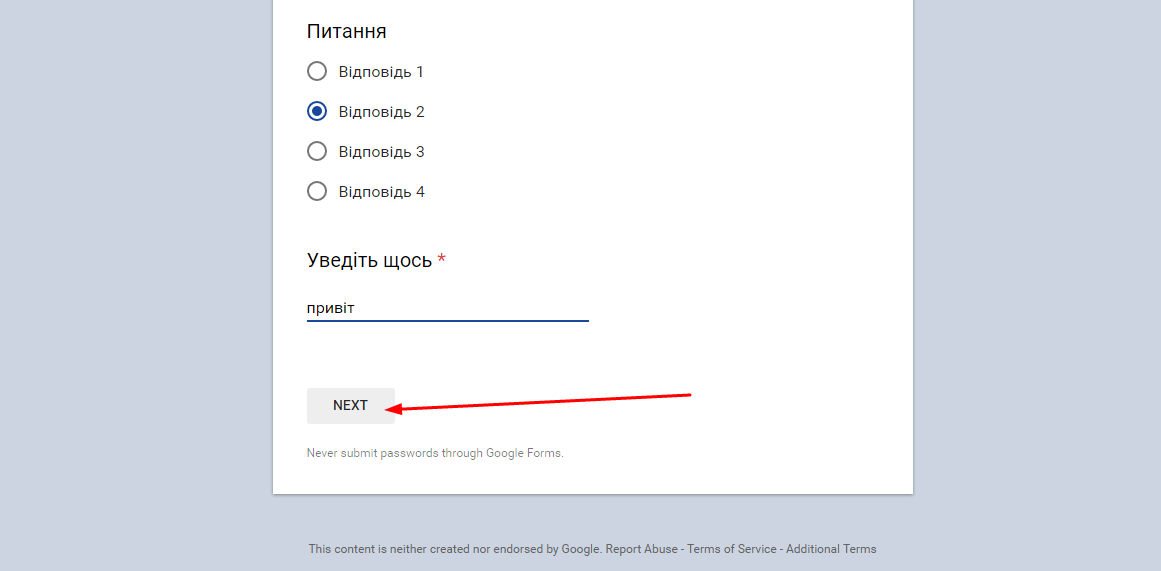
2. Натискаємо кнопку "Next"
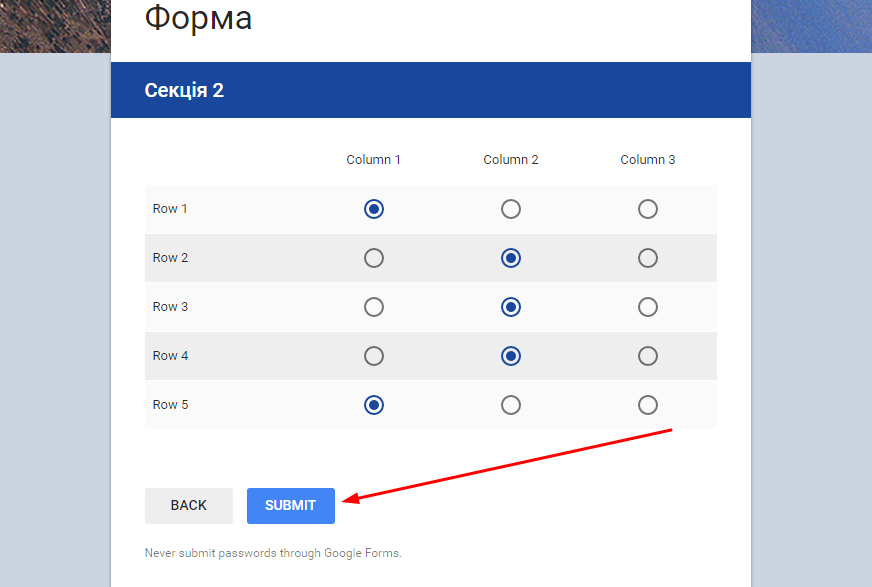
3. Заповнюємо і натискаємо "Submit"
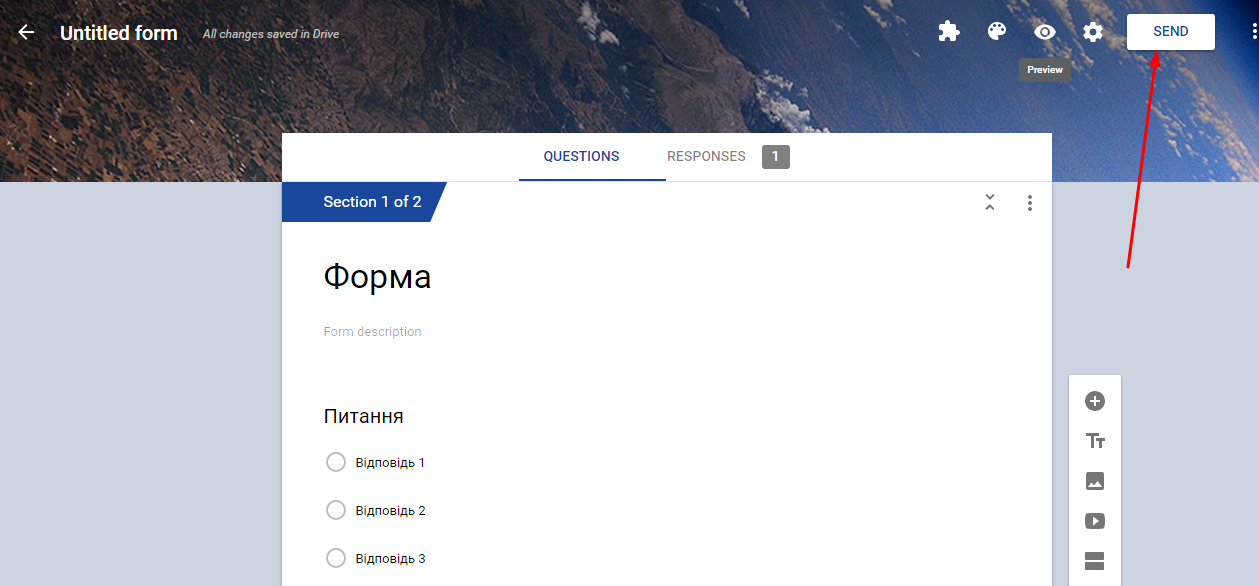
4. Повертаємося до редакції форми і відправляємо посилання на форму тому, хто має її пройти
Крок 5. Аналіз
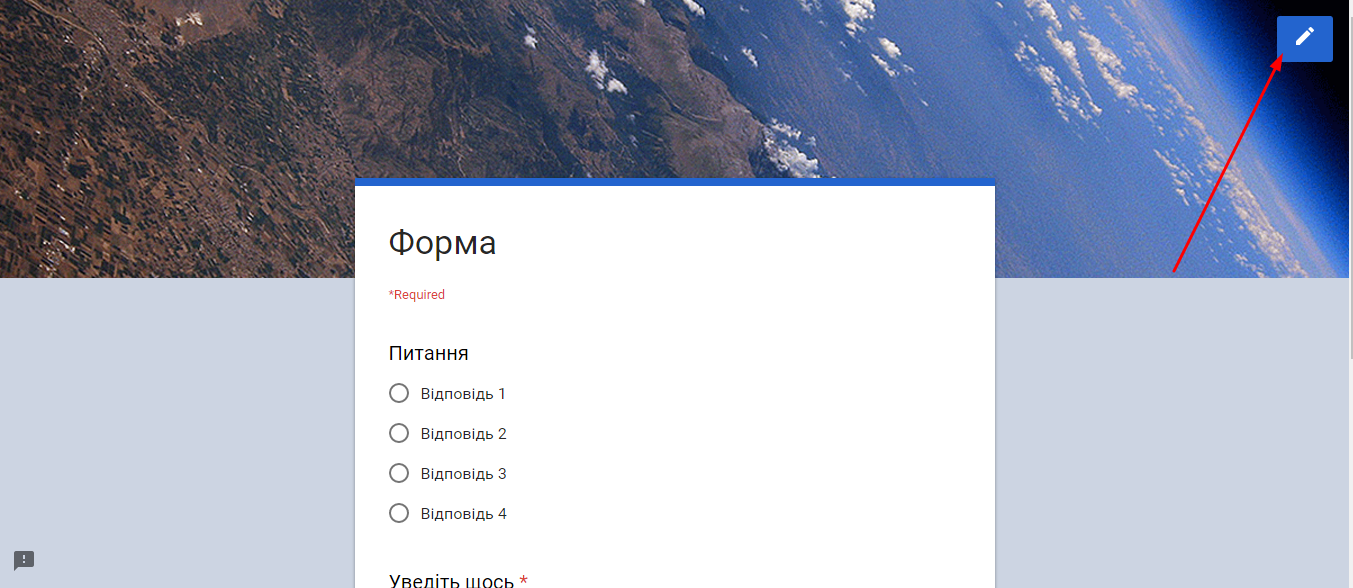
1. Натискаємо кнопку "Edit"
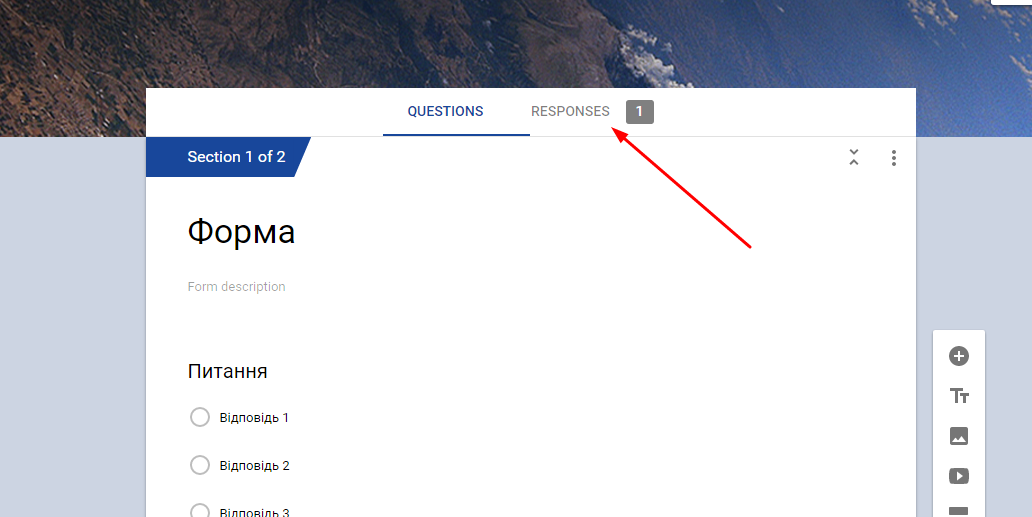
2. Переходимо на вкладку "Responses"
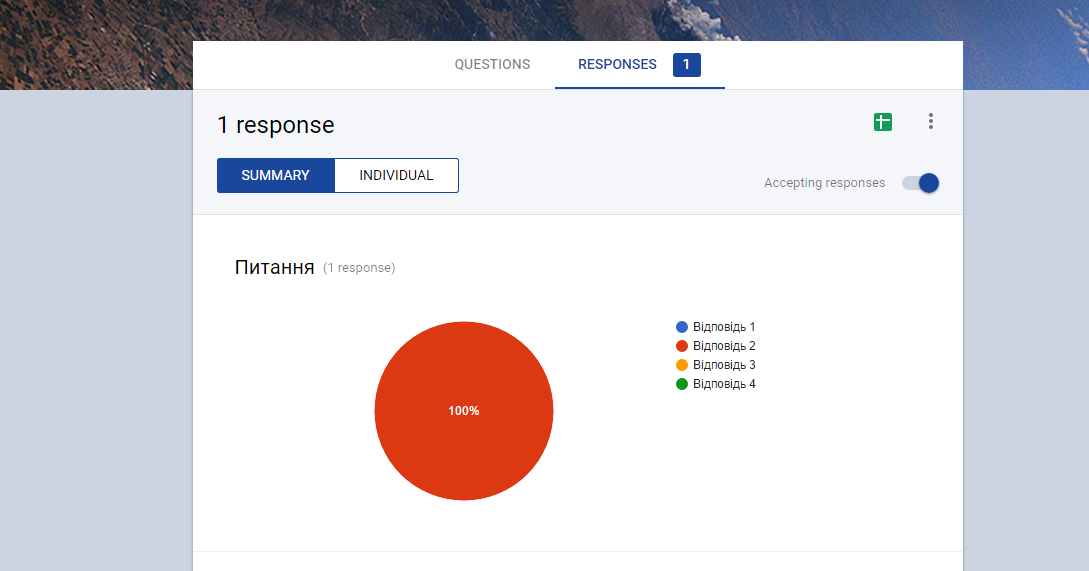
3. Так виглядають результати опитування
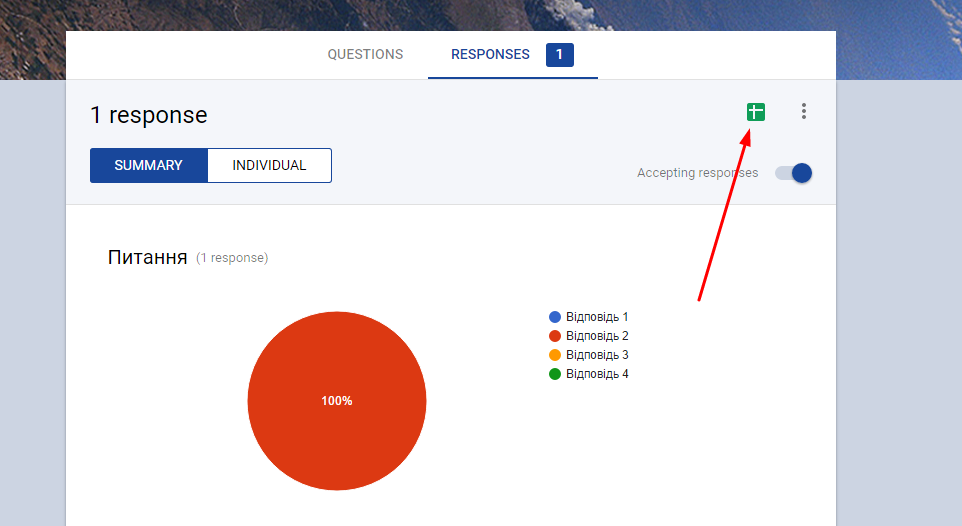
4. Натискаємо на значок таблиці
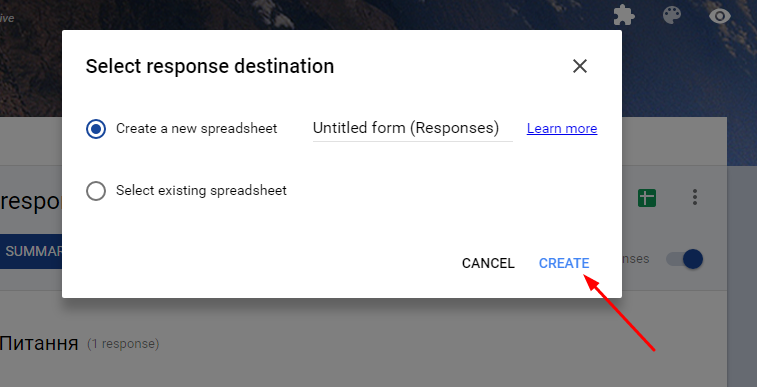
5. Натискаємо "Create"
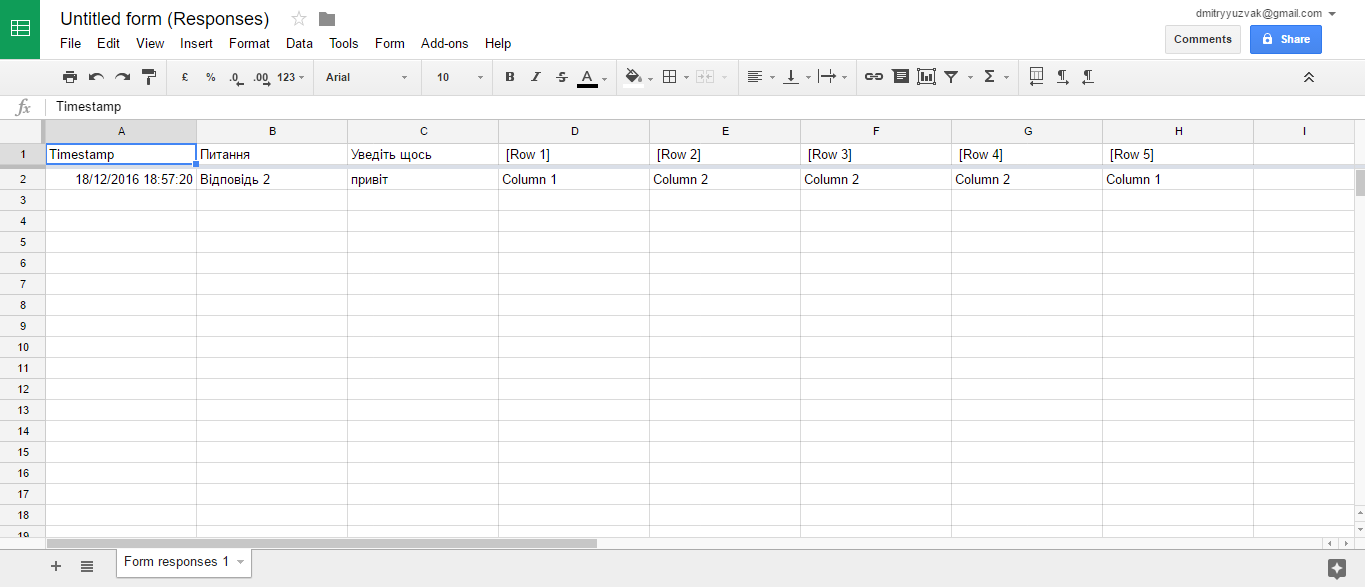
6. Так ми перейшли до зображення резльтатів таблицею
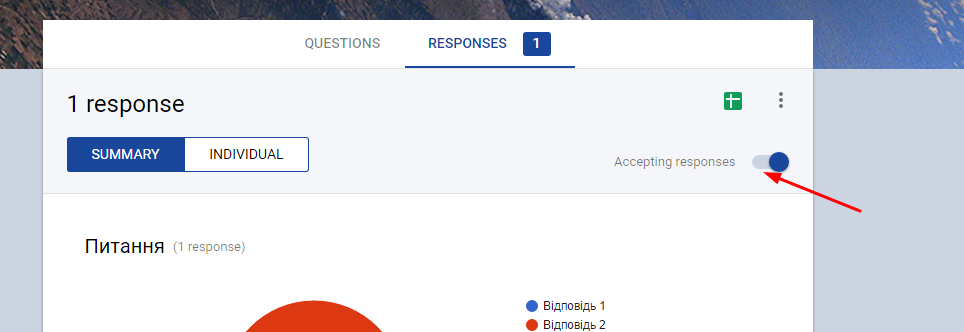
7. Також ми можемо зупинити прийом відповідей
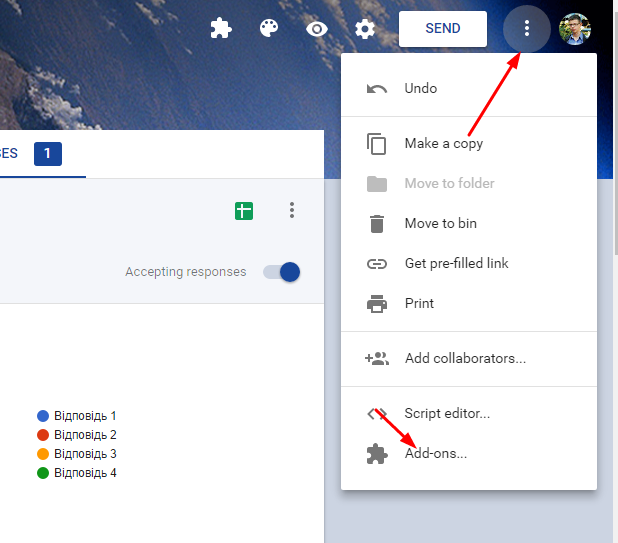
8. Додамо розширення для аналізу
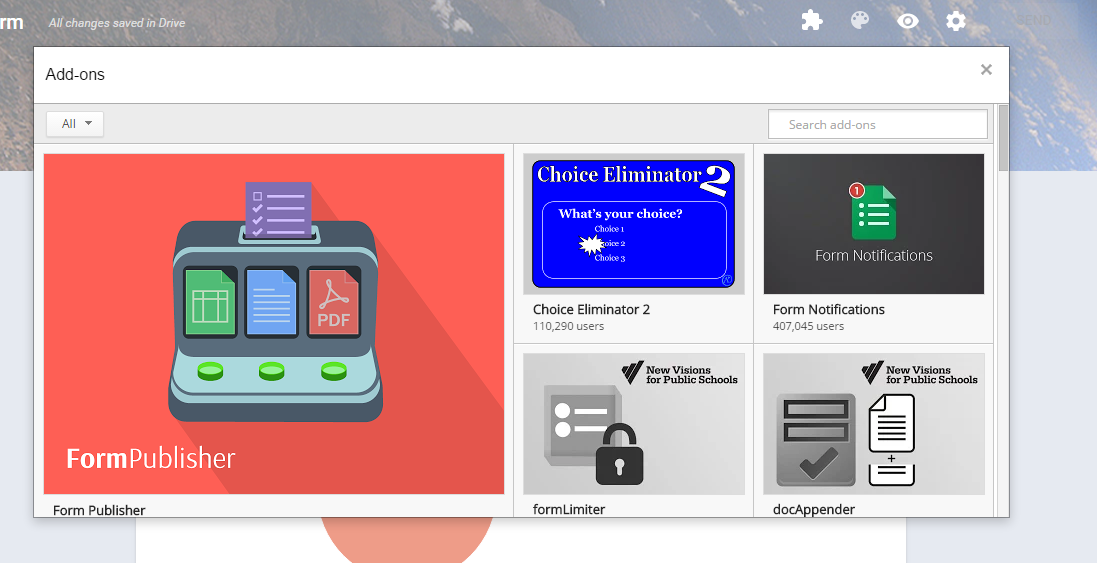
9. Тут можна обирати багато розширень, які підійдуть нам
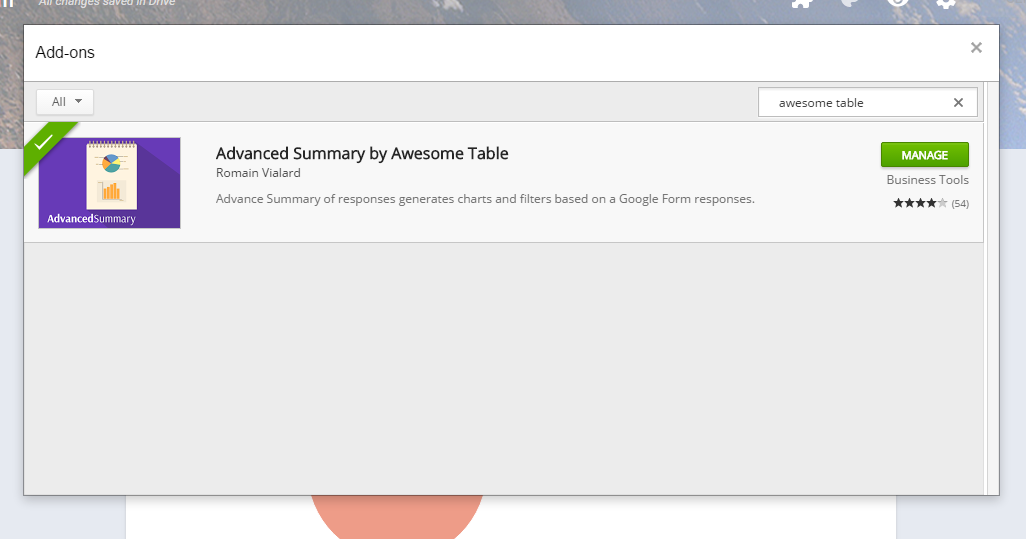
10. Уводимо в пошук "awesome table"

11. Після того, як ми додами розширення, його значок з'явиться на панелі інструментів.
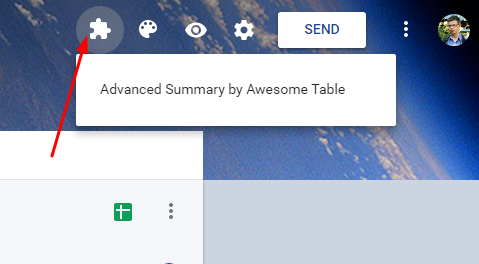
12. Натискаємо на значок
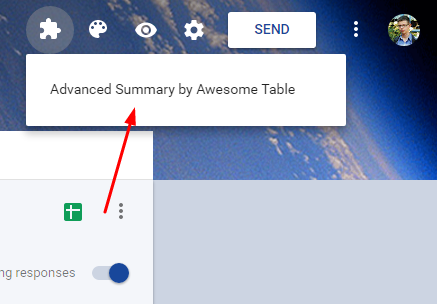
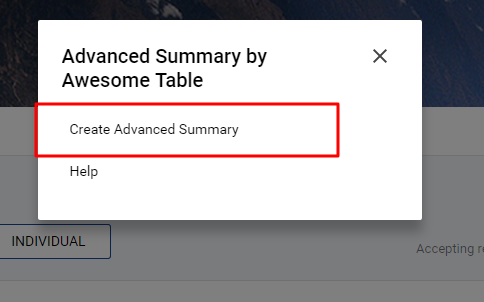
13. Натискаємо "Сreate Advanced Summary"
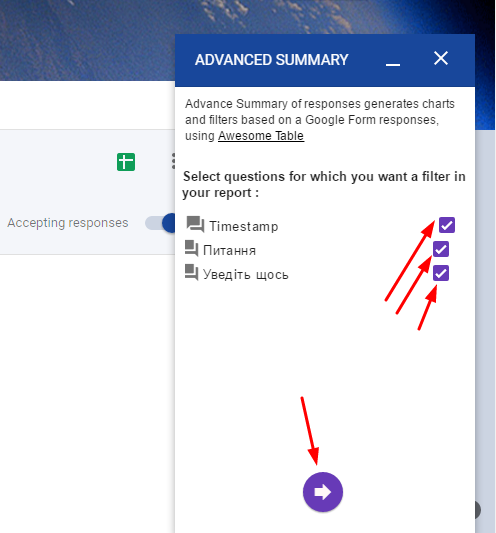
14. Обираємо категорії, по яким необхідна статистика та натискаємо на стрілочку
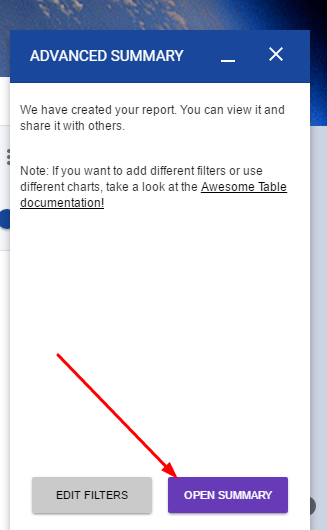
15. Натискаємо "Open Summary"
Готово